El recorrido que vas a enviar
El ejemplo de la captura combina Roma y Barcelona. En los días se distinguen llegada, una visita principal, Vaticano por confirmar y traslado. Ese texto es lo que necesita entender la otra persona antes de opinar sobre restaurantes o excursiones.
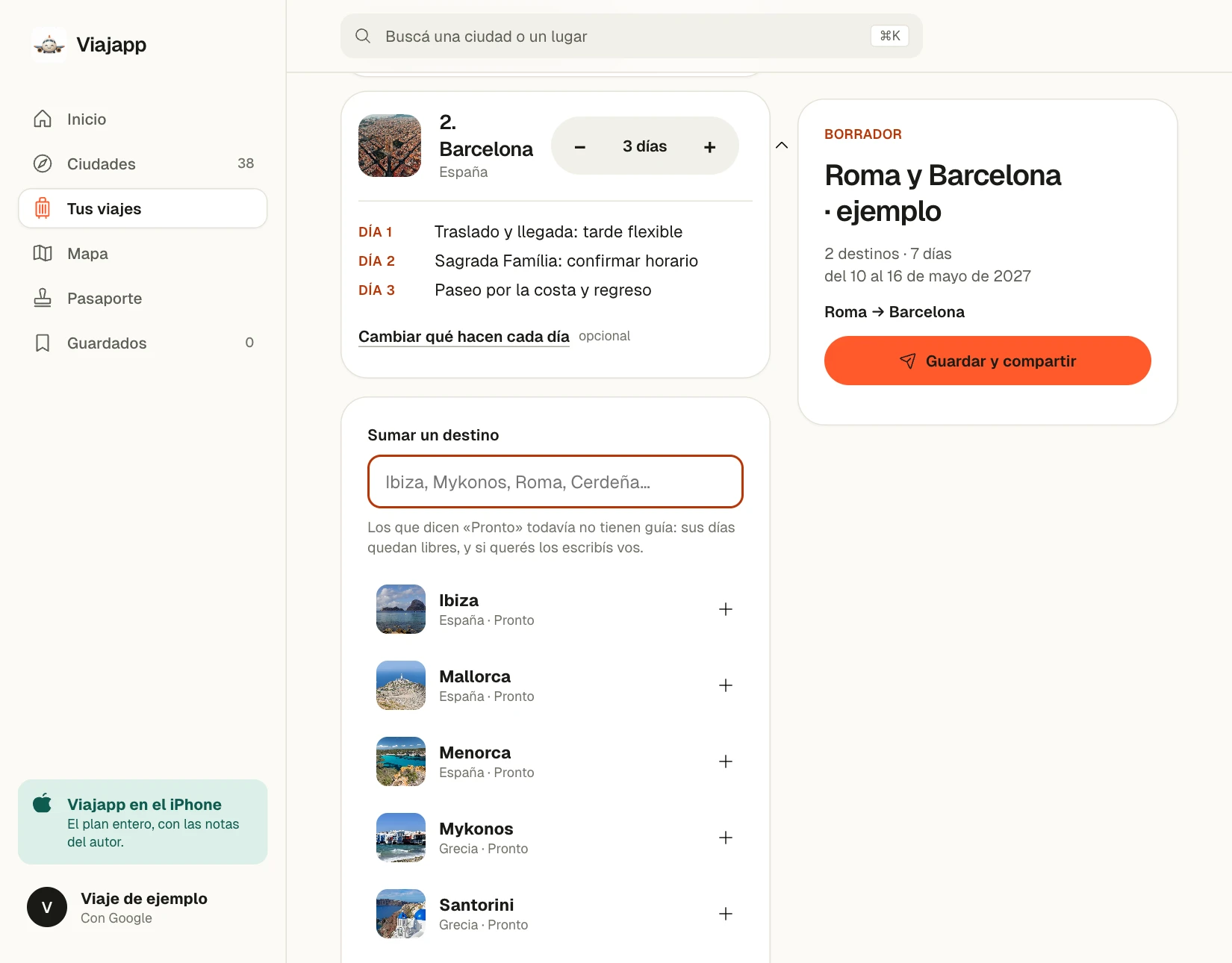
La grabación muestra el editor real con datos de demostración. No publica un enlace de cliente ni simula una reserva efectuada.
Qué muestra esta demo
- Un borrador con Roma y Barcelona y su resumen de siete días.
- La búsqueda de otro destino y el regreso al resumen.
- La edición del nombre del viaje. No se pulsa Guardar y compartir.
Un mensaje listo para adaptar
“Les paso la propuesta de Roma y Barcelona. La idea es separar Coliseo y Vaticano, y dejar libre el día del traslado. Todavía hay que confirmar entradas y transporte. Miren si les cierran los días antes de que reservemos. Esta es la versión de hoy.”
Pegá el enlace después de ese contexto. Si cambiás algo importante, avisá qué cambió: “sumamos un día en Roma y sacamos la excursión”. No mandes solo “actualizado”, porque la otra persona no sabe qué tiene que volver a revisar.
Revisá el enlace como destinatario
Después de guardar, abrí la vista del viaje y comprobá título, orden y días. Compartir el enlace no implica que todos puedan editar el borrador desde el mismo chat. Elegí quién guarda los cambios para que las respuestas se conviertan en una versión coherente.

Si estás reuniendo opiniones de varias personas, organizá quién decide qué. Para volver a empezar con un ejemplo completo, mirá cómo armar el viaje de dos ciudades.
Preguntas frecuentes
¿El texto de WhatsApp se actualiza solo?
No asumas eso. Avisá los cambios importantes y volvé a compartir la referencia correcta.
¿Compartir una captura alcanza?
Puede servir para una vista rápida, pero pierde contexto y queda vieja. Indicá a qué versión corresponde.
¿La demo genera un viaje público?
No. Usa un borrador de ejemplo y no realiza la publicación en una cuenta real.
También te puede servir
Armar mi viaje en Viajapp
Abrí la web con tu cuenta y llevá esta decisión al recorrido que estás preparando.
Armar mi viaje en Viajapp